(веб-версия документа получена путем автоматического его преобразования)




| Инструкция по установке программного SIP-телефона |
|
Вместо аппаратного телефона D-Link для организации внутренней телефонной связи можно использовать программный телефон, который устанавливается на компьютер как обычная программа. Но в данном случае необходимо иметь гарнитуру (наушники с микрофоном), которую необходимо подлючить к звуковой карте компьютера. Стоимость гарнитуры - от 50 рублей и выше. Существует множество программных телефонов, но протестировав порядка 25 программ, мы остановились на программном телефоне под названием X-Lite. Программу можно скачать отсюда. После ее запуска появится окно, в котором нажимаем "Next": 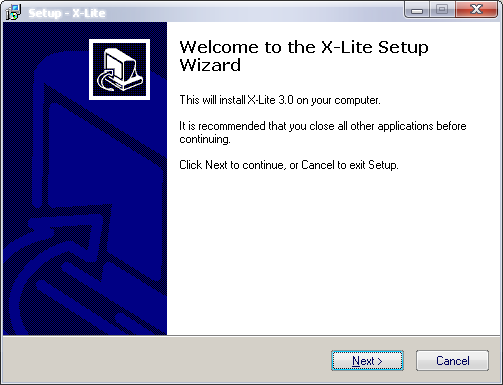
Устанавливаем маркер в положение "I accept the agreement" и нажимаем "Next": 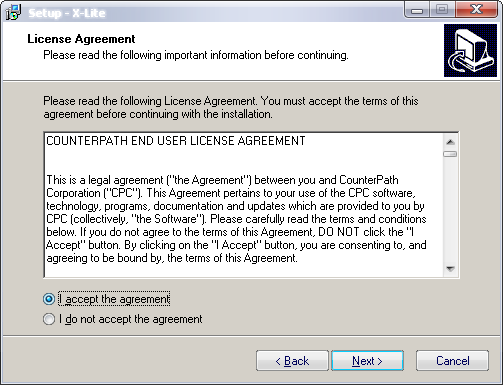
Выбираем папку, в которую будет установлен телефон (можно оставить по умолчанию), и нажимаем "Next": 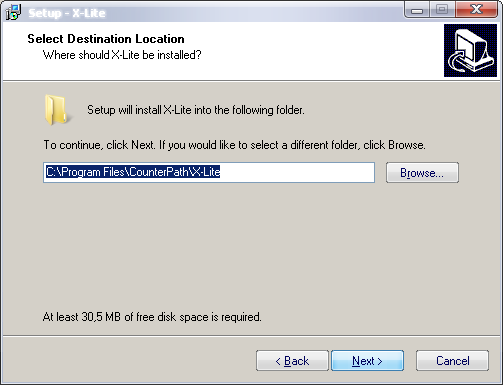
Здесь обязательно должна стоять нижняя галочка ("Launch the application when Windows starts"). Нажимаем "Next": 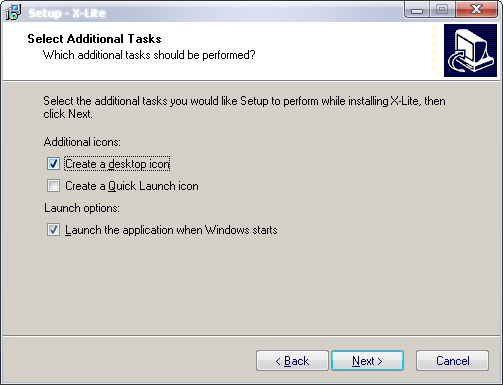
После этого начнется установка программы: 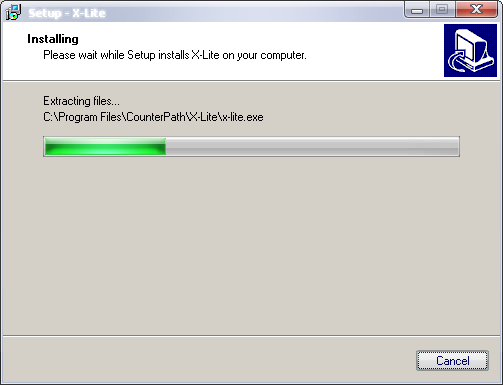
По окончании установки поставьте галочку на "Launch X-Lite" и нажмите "Finish": 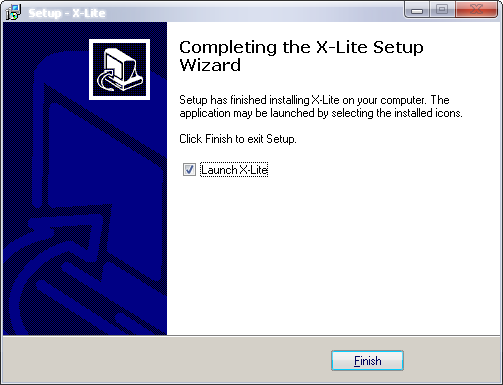
После этого возможно появится следующее окно: 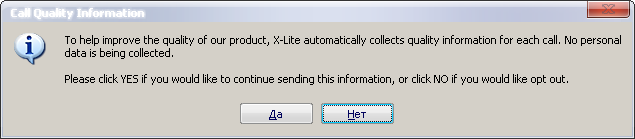
Нажмите "Нет". Откроется окно "SIP accounts": 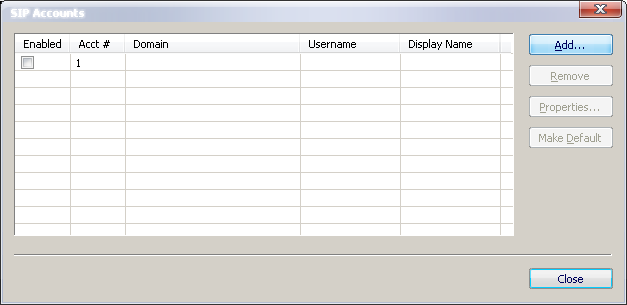
В этом окне нажмите на кнопку "Add...", появится окно "Properties of Account 1": 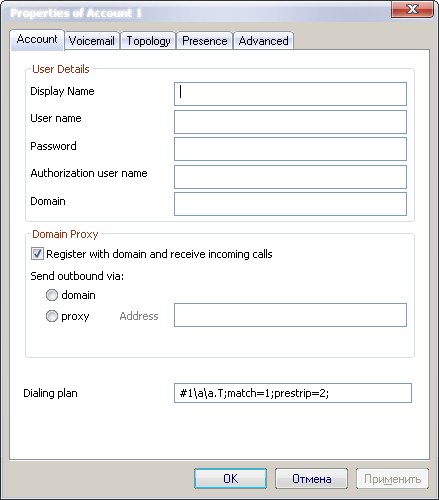
Перед вводом данных в это окно Вам требуется связаться с отделом информатизации и компьютерных технологий для получения номера телефона и пароля. В поле "Display Name" необходимо ввести номер Вашего 4-хзначного телефона. В поле "User name" необходимо ввести номер Вашего 4-хзначного телефона. В поле "Password" необходимо ввести пароль на Ваш номер телефона. В поле "Authorization user name" необходимо ввести номер Вашего 4-хзначного телефона. В поле "Domain" необходимо ввести: voip.ivedu.ru Остальные поля неободимо оставить по умолчанию. После введенных данных окно должно выглядеть примерно так: 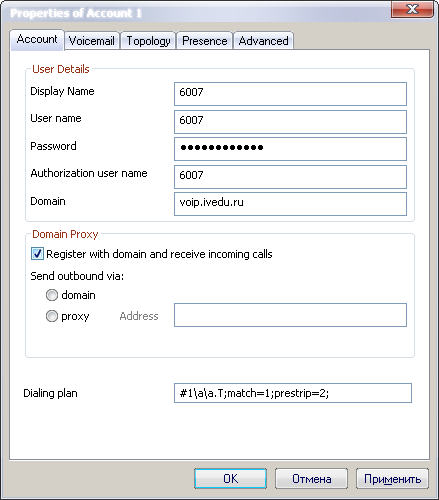
Нажмите на кнопку "ОК". Появится окно: 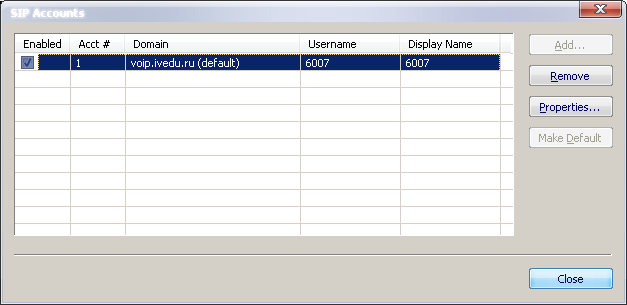
Нажмите кнопку "Close". После этого возможно появится окно: 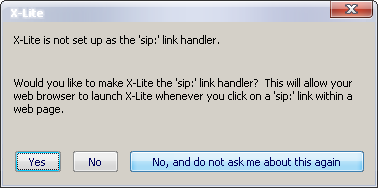
Нажмите в нем "No, and do not ask me about this again". После проведенных выше операций должно отобразиться гланое окно телефона. 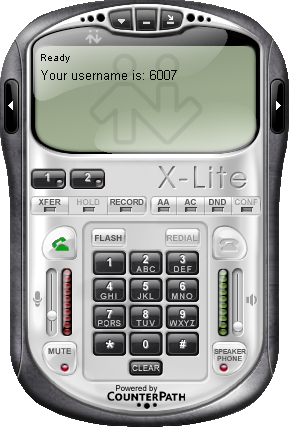
После этого необходимо в любом месте окна телефона щелкнуть правой кнопкой мыши и выбрать "Options". Должно открыться окно, в левой части которого выберите "Devices": 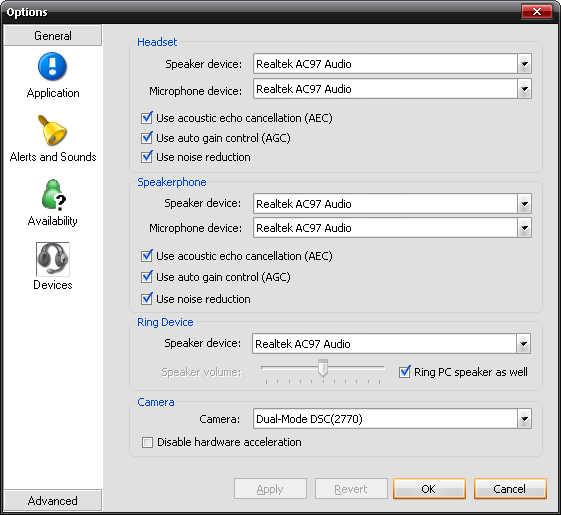
В этом окне требуется поставить все галочки, кроме самой нижней, как показано на рисунке, и нажать "ОК". После этого появится окно телефона, в котором надпись "Ready. Your username is: ####" (где #### - номер Вашего телефона) говорит о том, что все настройки введены верно и телефон готов к работе. Перейти к инструкции по работе с данным телефоном |